Tout d’abord, je tiens à préciser que je suis equipé depuis toujours avec Apple en matériel informatique, et que j’utilise lightroom pour les éventuelles retouches, comme un léger recadrage. Je n’utilise que l’application Photo d’Apple sur un Mac de bureau comme backup.
Voici les logiciels utilisés :
- Darktable pour l’importation et l’organisation en dossiers
- Lightroom Classic pour la sélection, l’ajout de mots-clés, la retouche ou le recadrage…
Auparavant, j’utilisais comme programme d’import le logiciel fourni avec les appareils Fujifilm (Capture One), mais les changements de licence de Capture One m’ont amené à chercher une autre solution, à savoir Darktable qui est un logiciel gratuit (Open Source).
Aujourd’hui, voici comment je procède :
J’importe en premier avec un lecteur de cartes SD mes photos en local sur mon Macbook Pro, ce à l’aide de Darktable, avec une classification en dossiers par année (All_photos_2025 par ex. pour cette année) et sous-dossiers pour les mois (2025_11 où 11 correspond au mois de Novembre 2025).
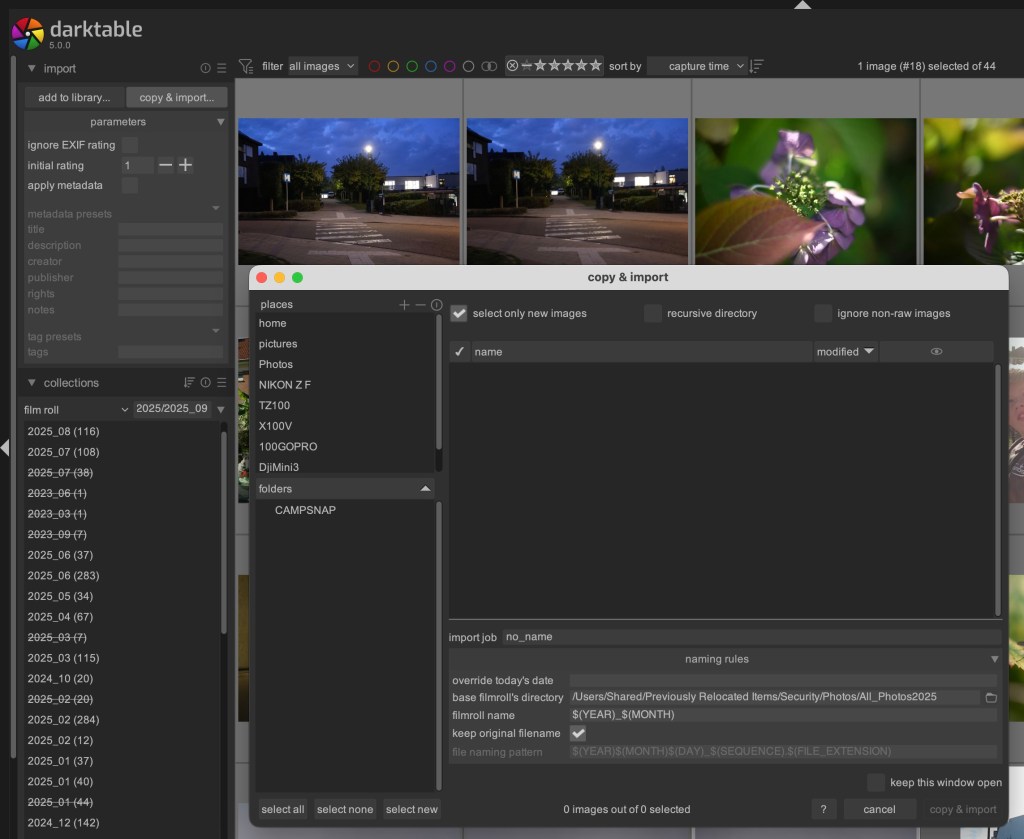
Pratiquement, je travaille avec un répertoire ‘Photos’ isolé pour des raisons historiques: comme je ne voulais pas le trouver sous mon user et le dossier images, il était auparavant à la racine de mon disque mais aujourd’hui, avec les évolutions de l’organisation de Mac OS, il est a été déplacé sous /Users/Shared/Previously Relocated Items/security. Un raccourci dans le Finder facilite son accès.
Une fois les photos transférées dans le dossier ad-hoc, on les retrouve dans Darktable.
Ensuite, je démarre Lightroom Classic, afin de les ajouter à mon catalogue actuel qui compte plus de 62000 photos, réparties sur mon disque interne du Mac et un SSD externe qui reprend les photos des années précédentes (avant janvier 2024).

Il faut ici choisisr l’option Ajouter les photos au catalogue, sans les déplacer, au niveau de l’import des photos et vidéos.
Si mon répertoire mensuel est déjà existant, il me suffit de cliquer sur synchroniser le dossier pour ajouter les photos manquantes, au lieu de choisir l’import des photos
J’ai également deux autres catalogues, un pour les photos Nature (Wildlife) et un autre pour les commandes ou les projets liés à mon activité complémentaire.
J’ai commencé au début avec Lightroom en version 2, puis upgrade de lightroom 4 avant de passer à Lightroom 6. J’ai utiisé ce dernier jusqu’au moment où j’ai été obligé de passer à la version Classic de Lightroom (version avec abonnement), obligation liée aux évolutions des OS Apple.
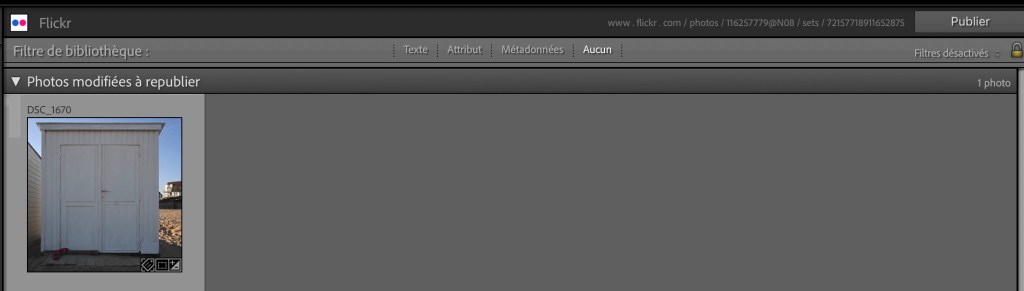
Passon maintenant aux publications : j’ai configuré les Services de publication de Lightroom pour pouvoir uploader mes photos directement dans la galerie de Flickr, dans l’album que j’ai choici.

Comment procéder ici ? Il est utile d’ajouter les Mots-clefs à la photo que je souhaite partager, d’y mettre un Titre et une Légende. Un copyroght est bien utille aussi. Ces données seront reprise dans la plublication sur Flickr.
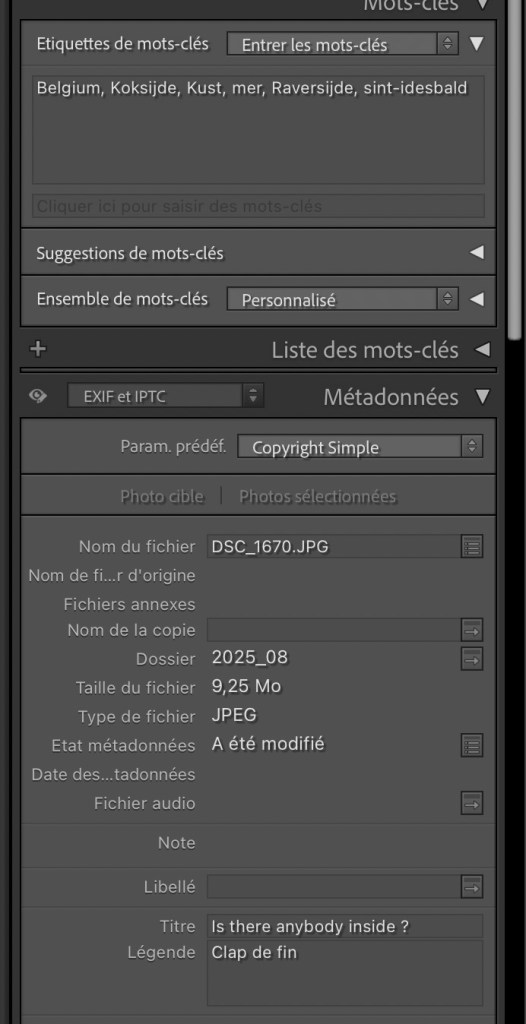
Ensuite il suffit de la glisser dans l’album Flickr que j’ai choisi. Et ensuite de se positionner dans Lightroom sur l’album choisi pour la publication et de cliquer sur Publier pour lancer l’envoi de la photo dans votre Galerie et votre album Flickr. Et le tour est joué.
J’utilise au Lightroom pour préparer mes impressions, soit de Livres photo chez Blurb, avec l’outil Livres intégré à Lightroom, soit de photos en exportant alors la photo sur disque pour avoir un fichier JPEG à transmettre à l’imprimeur.
Ensuite j’utilise pour les impressions de mes photos :
- zor.com pour les impressions Alu, Dibond, …, – J’utilisais car il semble que le site ait disparu
- Profoto.net (de Kamera Express, anciennement photogalerie) pour les impressions de photos (papier, Alu, Dibond, toile, livre, …)
- Vistaprint pour les impressions de calendriers que je réalise pour mes proches depuis quelques années
- Blurb pour les livres photo personnels ou disponibles à la vente
 blogfoto, the blog of a photographer
Laisser un commentaire